
WordPress更新マニュアル
このページは、ご自身で安全にWebサイトを更新していただくための操作マニュアルです。
※このマニュアルは、WordPressの標準的な管理画面を元に説明しています。
ご利用のテーマやプラグインにより表示・名称・並び順が一部異なる場合がありますが、操作の流れは共通です。
不明点や不安がある場合は、無理に操作せず、制作者へご連絡ください。
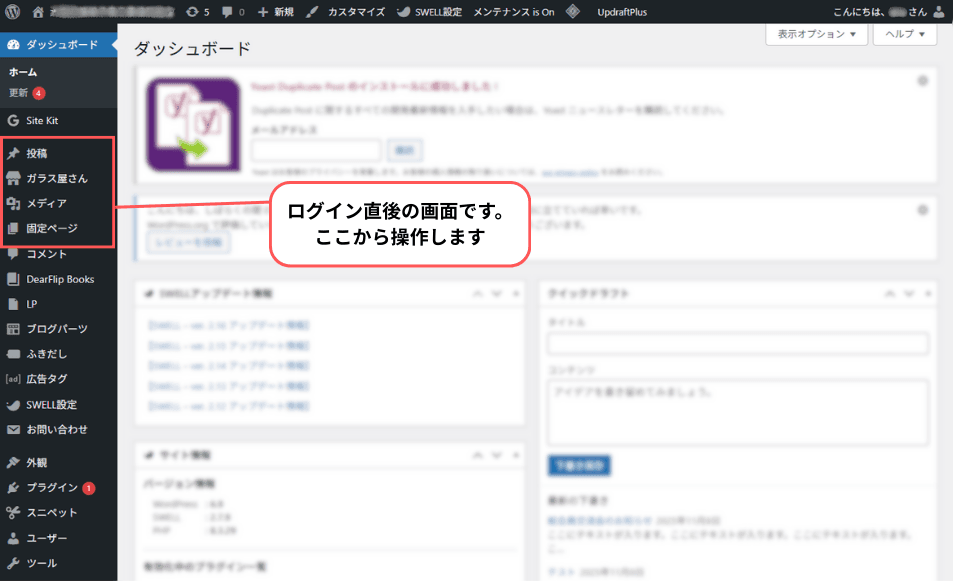
1. 「投稿」の投稿方法
このサイトでは、「ビジュアル」モードでの投稿を推奨しています。
文章や画像は、Wordやメールを書く感覚で入力してください。
⚠ 「コード」モード(HTML編集)は使用しないでください。
表示崩れや不具合の原因になります。
投稿の基本手順
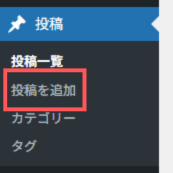
① 新規投稿を開く
管理画面左メニューから「投稿」→「投稿を追加」 をクリックします。
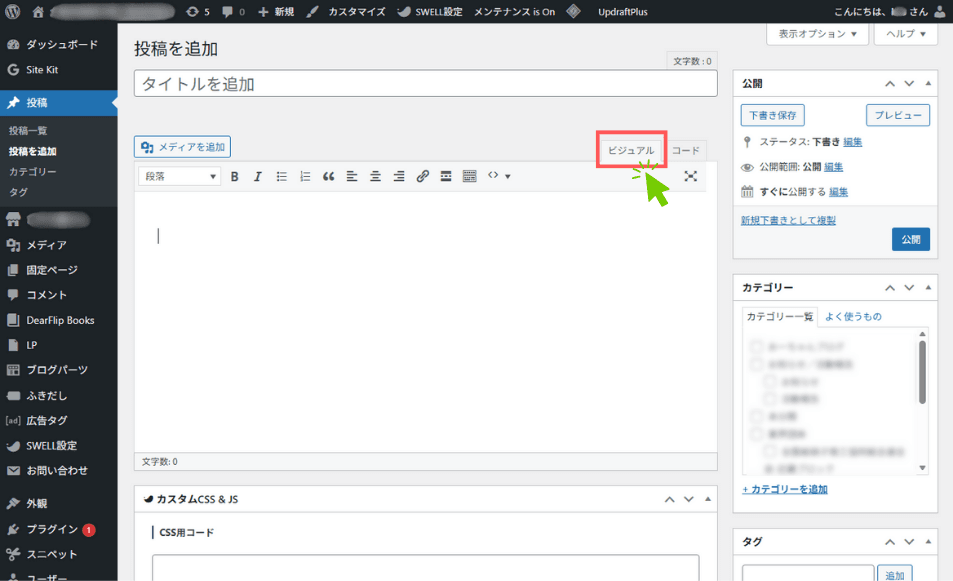
② 「ビジュアル」モードの確認重要
投稿画面右上にある「ビジュアル / コード」 の切り替えで、必ず 「ビジュアル」 が選択されていることを確認してください。
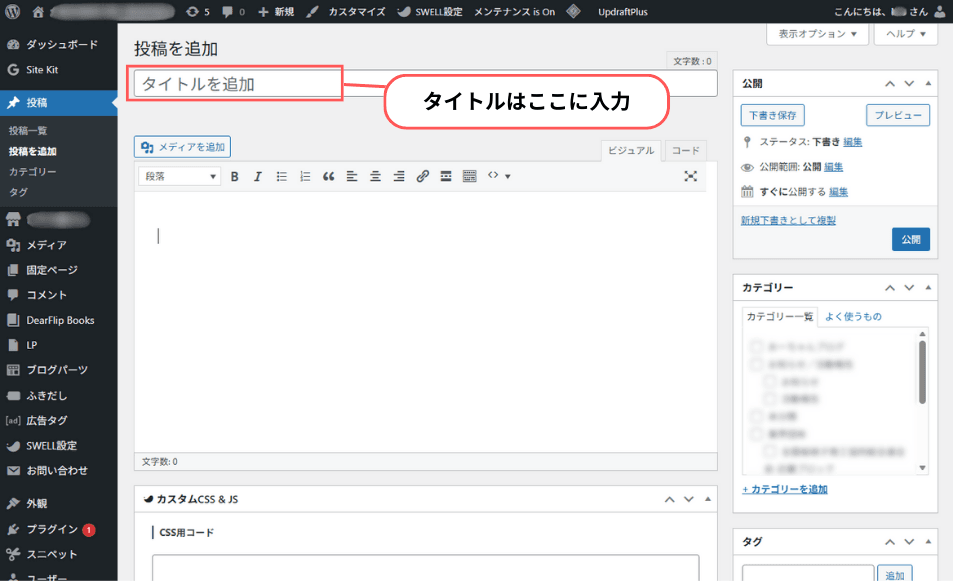
③ タイトルを入力する
画面上部のタイトル欄に、記事のタイトルを入力します。
- 記事一覧にも表示されます
- 内容が分かる、簡潔なタイトルがおすすめです
④ 本文を入力する(基本)
本文エリアに、文章をそのまま入力してください。
- 特別な操作は不要です
- Wordやメールを書く感覚でOKです

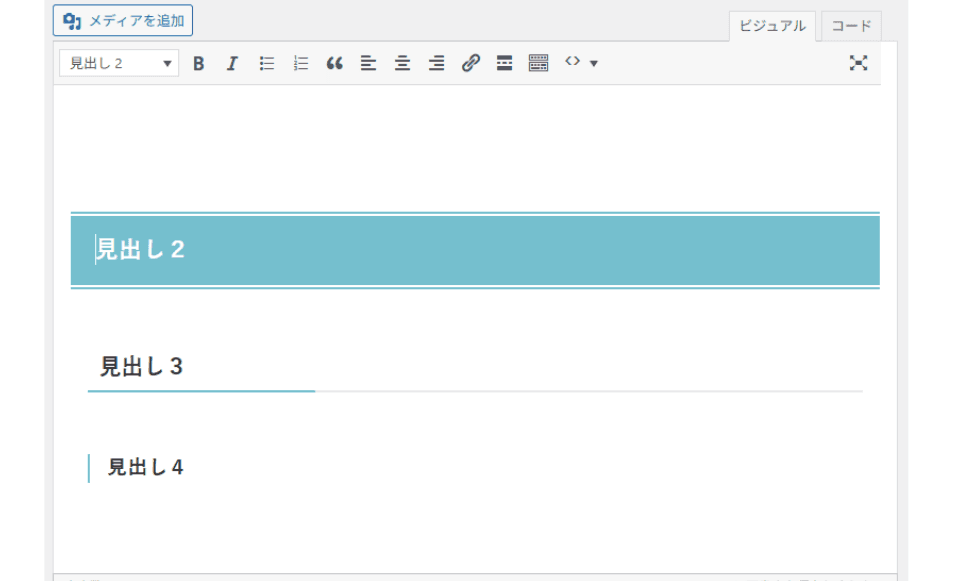
見出しの使い方重要
文章の区切りには、見出しを使用した方が読者が読みやすくなります。
見出しの設定方法
- 見出しにしたい行を選択
- 画面左上の「段落」と表示された部分をクリック
- 「見出し2」または「見出し3」 を選択

見出しの使い分け
- 見出し2:大きな区切り
- 見出し3:小さな区切り
⚠文字を太くするだけでは、見出しにはなりません。
読者が読みやすくなるよう「見出し」をつけることを推奨します。
(使用テーマによって見出しの数は異なります)
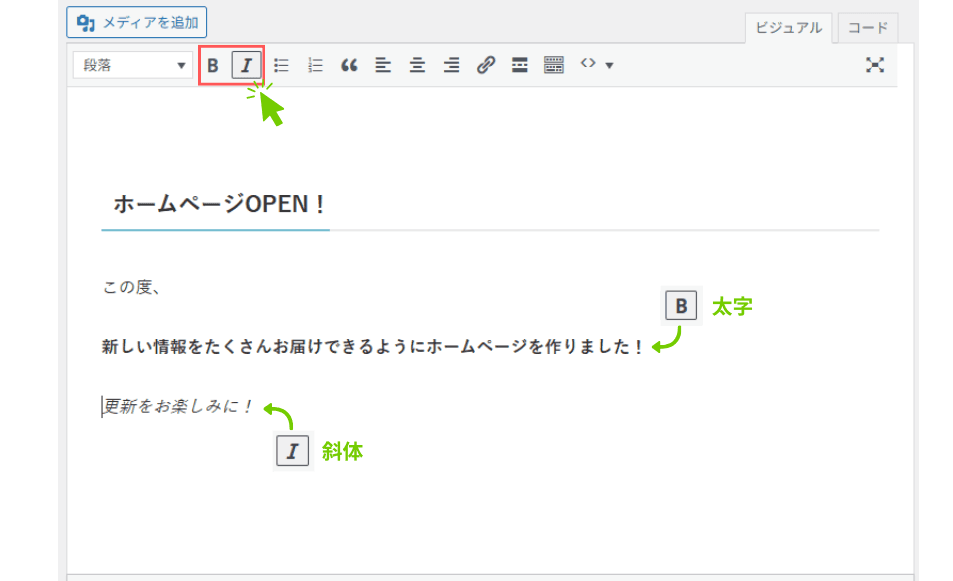
文字装飾について
文字を選択して、ツールバーの B(太字) などを使用できます。
- 強調したい部分のみ使用してください
- 装飾の使いすぎはおすすめしません
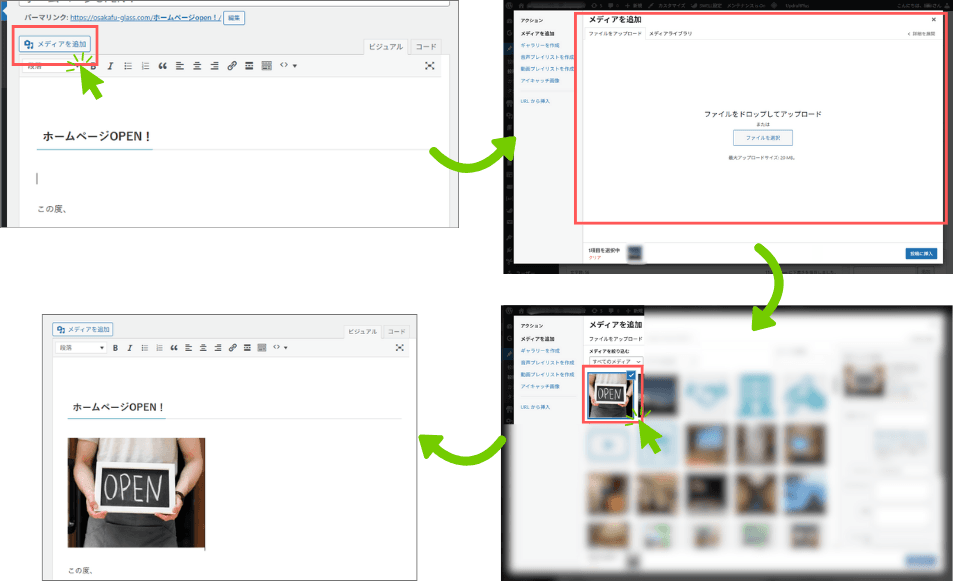
画像を入れる方法
画像を入れたい位置にカーソルを置き、「メディアを追加」 をクリックします。
画像は「ファイルをアップロード」から取り込むことができます。
アップロード後、載せたい画像を選択して「投稿に挿入」を押します。
投稿に画像をアップロードする際は下記の点に注意すると良いです
- 容量は 500KB以下(サイズ容量が大きい画像が増えていくとサイトが重くなる可能性があります)
- 横長推奨・必要部分のみ使用
- 画像+画像の説明文章をセットで設置すると読者に丁寧です
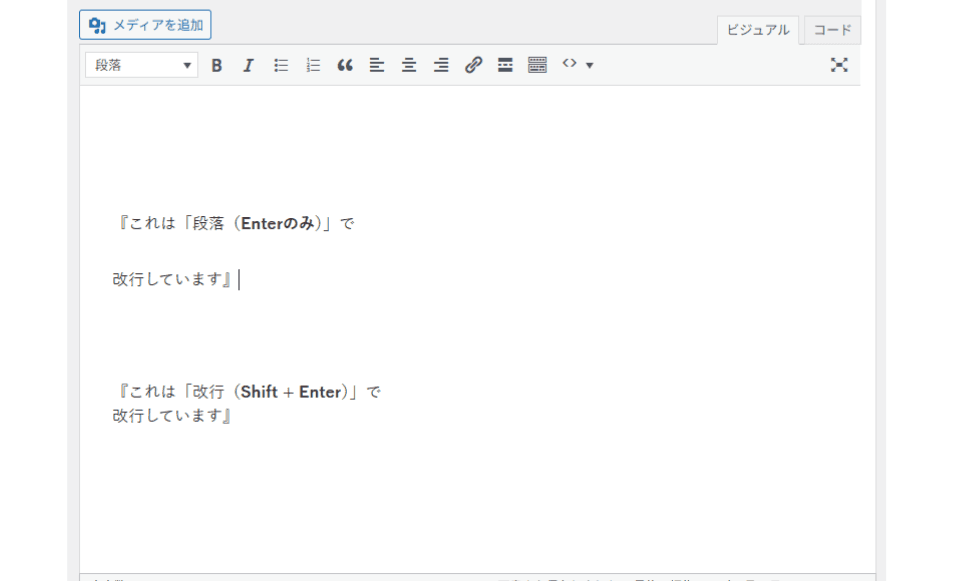
段落と改行の違い
- Enterキー:段落が変わります
- Shift + Enter:改行のみになります
※行間を詰めたい場合は「Shift + Enter」を使用してください。
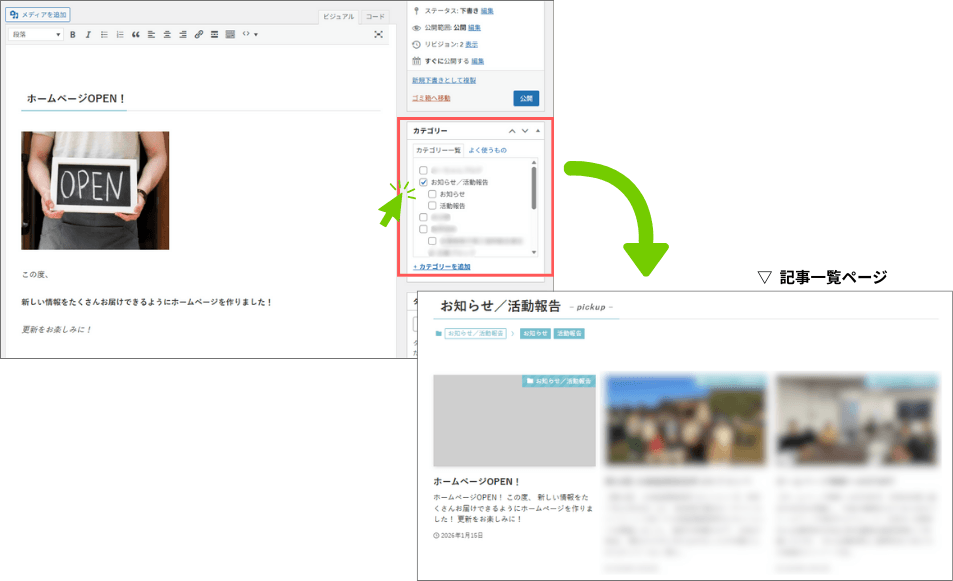
カテゴリーの選択必須
画面右側の 「カテゴリー」 から、必ず該当するカテゴリーを選択してください。
選択したカテゴリーによって、サイト内の表示場所が変わります。
⚠ カテゴリー未選択のまま公開すると、意図しない場所に表示される場合があります。
アイキャッチ画像について
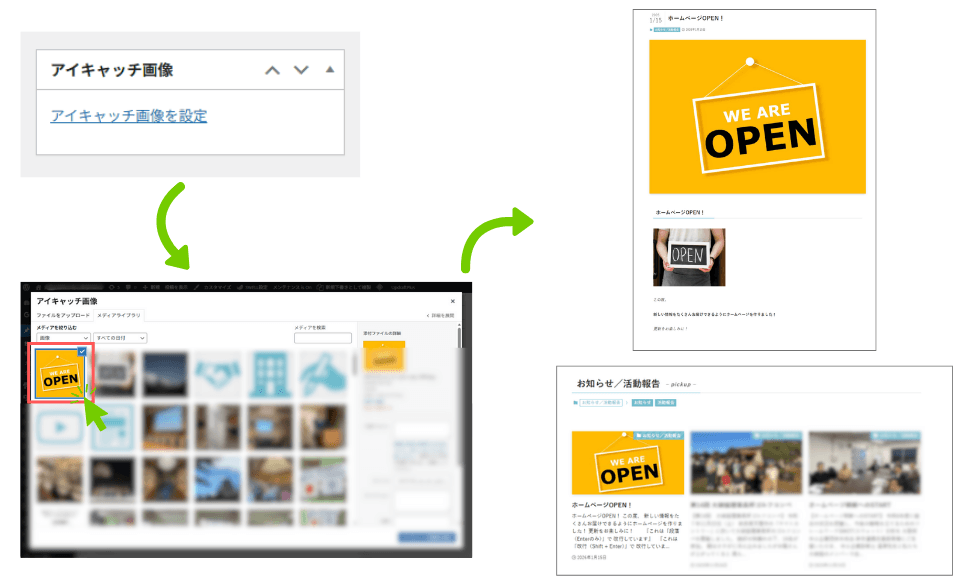
アイキャッチ画像とは、記事一覧やトップページなどで記事の代表画像として表示される画像です。
アイキャッチ画像の設定方法
投稿画面右下にある「アイキャッチ画像」 の項目から設定します。
- 「アイキャッチ画像を設定」をクリック
- 画像をアップロード、またはメディアライブラリから選択
- 設定完了
アイキャッチ画像は必須?任意?
投稿内容によって必要の有無が異なります。
- ブログ・お知らせなど → 設定を推奨
- 内容によって不要な場合 → 未設定でも問題ありません
公開する
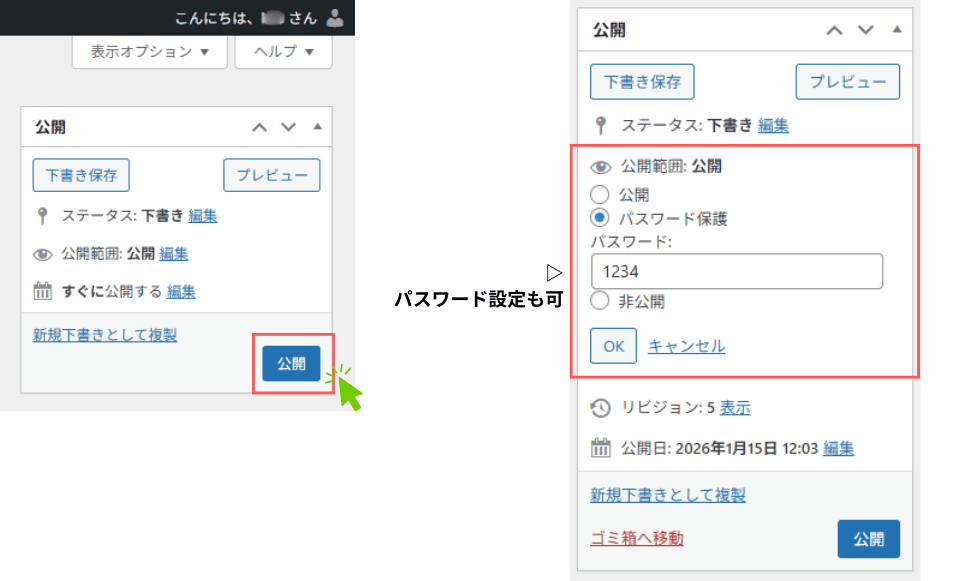
内容を確認後、画面右上の 「公開」 ボタンをクリックします。
※一度公開した後でも、内容はいつでも修正できます。
やってはいけないこと重要
以下の操作は行わないでください。
- ❌ 「コード」モードに切り替える
- ❌ HTMLを直接編集する
- ❌ 見出しを使わず長文を書く
- ❌ 画像だけで文章を書かない
困ったときは
- 表示が崩れた
- 操作が分からない
- うまく更新できない
このような場合は、無理に操作せず、制作者へご連絡ください。
※画面は一例です。ご利用の環境により表示が異なる場合があります。
2. 「お知らせ」の更新方法
お知らせとは
「お知らせ」は、営業時間変更・休業案内・重要な告知などを掲載するための機能です。
更新方法
管理画面左メニューに「お知らせ」 という項目がある場合
- 「お知らせ」→「新規追加」 をクリック
- タイトル・本文を入力
- 公開
「お知らせ」が見当たらない場合
サイトによっては、以下のケースがあります。
- 通常の「投稿」で管理している
- 固定ページで管理している
3. WordPress本体の更新方法と注意事項
更新通知について
WordPress本体の更新がある場合、管理画面上部や「ダッシュボード」に通知が表示されます。
更新してよいタイミング
以下の条件を満たしているときに行ってください。
- 時間に余裕がある
- 作業途中の記事がない
- 更新後に表示確認ができる
更新時の注意事項重要
⚠ 以下を必ず守ってください。
- 更新ボタンは 1回だけクリック
- 更新中は…
- 画面を閉じない
- 他の操作をしない
- 更新・戻るボタンを押さない
- 更新後は…
- トップページ
- お問い合わせページ
- よく見られるページ
を一度確認してください。
不安な方へ
WordPressの更新は、「ボタンを押すだけ」に見えますが
実際には更新後の表示確認など、少し専門的な判断が必要になる場合があります。
そのため、更新作業は制作者にお任せいただくこともひとつの選択肢です。
操作に迷った場合は、無理に進めずご相談ください。
4. プラグイン更新方法と注意事項
プラグインとは
プラグインは、WordPressに機能を追加する拡張ツールです。
(例:お問い合わせフォーム、セキュリティ対策、バックアップ機能など)
更新方法
- 管理画面左メニューの 「プラグイン」 を開く
- 「更新可能」と表示されているプラグインを確認
- 更新を行う
更新時の注意非常に重要
⚠ プラグイン更新は、サイト表示や機能に影響が出る場合があります。
やってはいけないこと
- 複数のプラグインをまとめて更新
- 役割が分からないプラグインの更新
安全な対応
- 基本は 制作者に確認
- 自分で行う場合は、1つずつ更新 → 表示確認
不具合が出た場合
- 操作を中止する
- 何を更新したかをメモする
- 制作者へ連絡する
5. 困ったときの対応
以下のような場合は、無理に操作せず制作者へご連絡ください。
- 更新できない
- 表示が崩れた
- 見慣れない画面が表示された
- 操作方法が分からない
※WordPress本体やシステムに関わる更新は、制作者にお任せいただくケースが多い作業です。
まとめ
- 投稿は カテゴリー選択が重要
- お知らせは サイト仕様により管理方法が異なる
- WordPress・プラグイン更新は 慎重に
- 不安なときは 触らないのが正解
「ややこしそう!」と思ったら、迷わずご相談ください!